
Instalar XP en un Netbook usando un Pendrive o tarjeta SD (I)
Uno de los problemas más habituales que nos encontramos con nuestro Netbook, es cuando, por alguna razón, necesitamos instalar el sistema operativo.
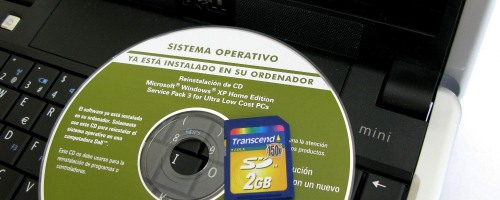
A día de hoy, Microsoft solamente proporciona sus Sistemas Operativos en formato CD/DVD para su instalación. Y aquí es donde se nos plantea el reto. Como ordenadores miniaturizados que son, los netbooks habitualmente no tienen lector de CD/DVD.
Pero veremos, que la necesidad agudiza el ingenio, y se han creado métodos de poder instalar XP desde un pendrive, o incluso desde una tarjeta de memoria usando un lector de tarjetas USB.
Este tutorial está basado en el tutorial de Hanox para el Eee PC 900, que es una traducción del tutorial de scalegamer original en inglés.
Material que necesitaremos:
- Un ordenador con XP y lector de CD/DVD.
- Un CD/DVD de Windows XP (original).
- Un pendrive o una tarjeta SD de almenos 1GB.
- Un lector USB de tarjetas (en el caso de usar la tarjeta SD).
- Un Netbook (en el que queremos instalar XP).
Básicamente el proceso consiste cuatro fases. 1) Preparar el pendrive o tarjeta SD para que sirva como dispositivo de arranque. 2) Volcar los contenidos del CD/DVD original de XP en el pendrive o tarjeta SD. 3) Configurar el Netbook para que arranque desde el USB. 4) Instalar Windows XP en el Netbook desde la tarjeta SD o el pendrive USB.
En nuestro caso, como no tenemos ningún pendrive, de al menos 1Gb, a mano, lo haremos utilizando una tarjeta SD y un lector de tarjetas USB.
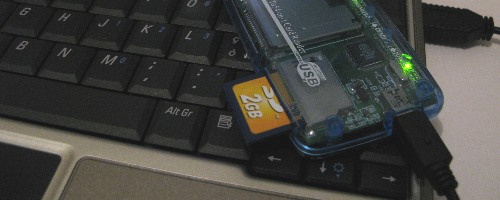
Preparando la tarjeta SD como dispositivo de arranque
Para preparar la tarjeta SD y que nos sirva como dispositivo de arranque, utilizaremos el ordenador en el que ya tenemos instalado XP y el lector de tarjetas USB.
Encenderemos el ordenador, conectaremos el lector de tarjetas al USB e insertaremos la tarjeta SD. Aprovecharemos para insertar el CD original de Windows XP. Descargaremos las utilidades xp2usb_netbook y las descomprimiremos obteniendo tres carpetas con las utilidades necesarias.
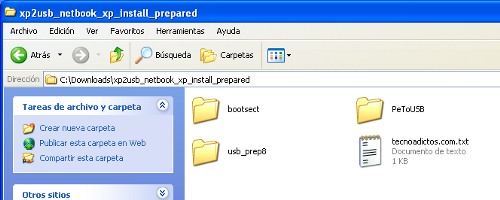
Descargar y descomprimir las utilidades xp2usb
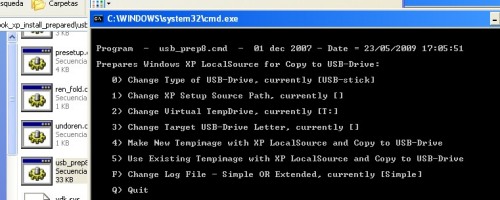
Iremos a la carpeta usb_prep8 y haremos doble click en el archivo usb_prep8.cmd y presionaremos cualquier tecla para continuar.
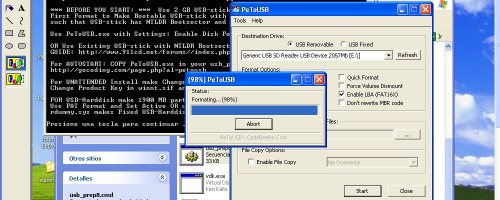
Lo primero que nos aparecera será la ventana del programa PeToUsb que servirá para formatear la tarjeta con las particiones correctas.
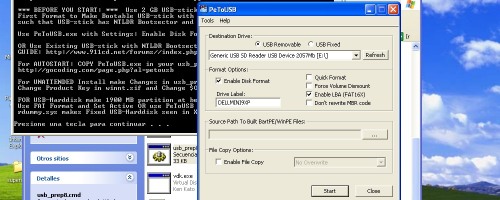
Formateando la tarjeta con PeToUsb
Al formatear se eliminarán todos los datos que pudieran existir, así que antes de continuar nos aseguraremos de que el programa ha seleccionado la unidad correcta, la que contiene nuestra tarjeta SD o pendrive, para ello nos fijaremos en que el tamaño coincide y que la letra de la unidad coincide con la que podemos encontrar en MiPC.
No necesitaremos cambiar ninguna opción de las que aparecen señaladas por defecto, solamente si queremos aprovechar para darle un nombre lo haremos en la caja marcada como “Drive Label”.

Terminando el formato de la tarjeta con PeToUsb
Ya solamente nos queda darle al botón “Start” y esperar unos segundos a que termine el formateo de la tarjeta.
Una vez finalizado el formateo, NO cerramos ninguna ventana, ni tocamos nada, y procedemos a abrir una nueva ventana de consola de MS-DOS, para ello vamos a Inicio -> Ejecutar, escribimos cmd y damos al botón Aceptar, con lo que se nos abrirá la nueva ventana.
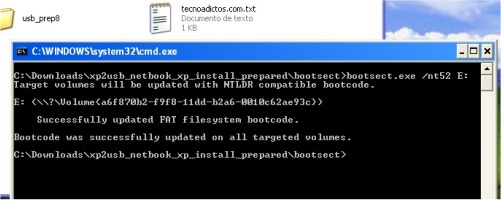
Metiendo el sector de arranque a la tarjeta SD
En esta nueva ventana, y sin tocar las anteriores, tendremos que ir, usando la linea de comandos, a la carpeta bootsect y ejecutaremos el comando bootsect.exe /nt52 K: donde deberéis sustitur K: por la letra de unidad correspondiente a la tarjeta SD.
De esta manera se insertara el sector de arranque en la tarjeta SD permitiéndonos usarla como unidad de arranque. Si todo va correctamente veremos un mensaje tal como “Bootcode was successfully updated on all targeted volumes”.

Menú para copiar los contenidos del CD/DVD a la tarjeta SD
Ahora cerraremos la ventana última de ms-dos que habíamos abierto para ejecutar el comando bootsect. También cerraremos la ventana de PeToUsb que utilizamos para formatear la unidad, pero dejando abierta la ventana primera de ms-dos, que veremos que automáticamente cambia su contenido para mostrarnos el ménu que nos permitirá copiar los contenidos del CD/DVD original de Windows en nuestra tarjeta SD.
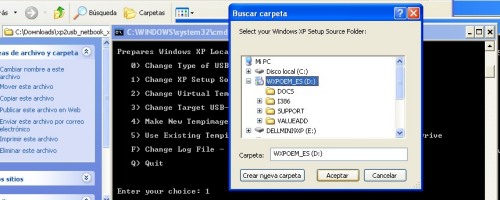
Configurando la copia de los archivos del CD de XP
Eligiremos la opcion 1) con la que nos aparecerá una ventana en la que tendremos que seleccionar la unidad cd/dvd donde se encuentra insertado el cd/dvd original de Windows XP. La opción 2) nos permitirá cambiar la letra de la unidad virtual que utilizara el programa para la copia, utilizará por defecto la letra T:, salvo que tengáis esa letra utilizada para algo especial no necesitaréis cambiarlo. Después utilizaremos la opción 3) para especificar la letra de unidad donde está la tarjeta SD o pendrive a donde queremos copiar los archivos de XP.
Finalmente solamente nos quedará utilizar la opción utilizar la opción 4, lo cual iniciará el proceso de copia de los archivos del CD en la tarjeta SD o pendrive.
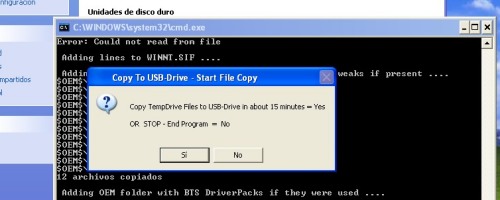
Copiando los archivos de XP a la tarjeta SD o pendrive
Primeramente la aplicación copiará los contenidos del CD a la unidad virtual T:, antes de nada procedera a formatearla, nos preguntará si estamos de acuerdo con formatearla a lo que responderemos afirmativamente. Tras eso empezará a copiar todos los archivos desde el CD a la unidad virtual T:, esos puede llevar varios minutos así que paciencia. Una vez terminada la copia desde el CD, nos dirá que ya está listo para empezar a copiar los archivos a la tarjeta SD o pendrive, y nos preguntará si queremos comenzar. Le diremos que sí, que comience a copiar archivos, eso puede llevar un buen rato, aproximadamente 15 minutos, así que volveremos a esperar con paciencia.
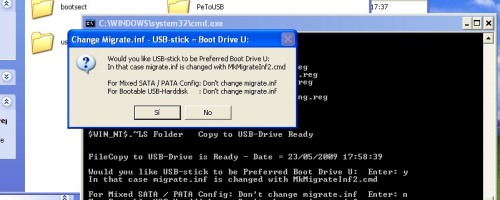
Finalizando la copia de archivos de XP
Despúes de un buen rato de esperar pacientemente, la aplicación terminará de copiar archivos, y nos preguntará si queremos que el USB stick sea unidad de arranque, a lo cual responderemos que sí.
Con esto finalizará el proceso, y ya tenemos nuestra tarjeta SD o pendrive, listo para funcionar como unidad de arranque y con los contenidos del cd/dvd de Windows XP en su interior.
Una vez terminado esto, ya no necesitaremos el PC que estabamos utilizando, podemos desconectar el lector de tarjetas y conectarlo al Netbook donde continuaremos con el proceso de instalación de Windows XP.
La instalación de XP en el Netbook, es bastante sencilla y similar a una instalación estándar de XP, salvo alguna pequeña peculiaridad que explicaremos en la segunda parte de este artículo más detalladamente.


super buena y clara la informacion ahora si podre formatear el netbook de mi amiga
gracias por poner a dispocicion este tutorial es de abundante ayuda
gracias
me alegro que te sirva de ayuda, a mi me fue super util con mi netbook asi que supuse que a alguien mas le podria ser util.
gracias por tu comentario.
un saludo,
Aiken
Es el mejor tutorial, muy claro. Ahora solo espero que la notebook bootee desde USB…jeje! MUCHAS GRACIAS !!!
Gracias Diego!
No creo que tengas problemas para que tu netbook arranque por usb, casi todos los modelos traen esa opcion. La mayoria solamente tienes que dejar presionada una tecla (depende del modelo) al arrancar y tirara desde el USB, o te dara una opcion a elegir entre varias luegares desde donde arrancar, usb, disco duro etc.
Venga un saludo y animo con el netbook!
Aiken
hola capo me sale un error que no tengo ni idea por que sera el error es el siguiente que no se puede hallar el archivo especificado (tempimage.img) cuando elijo la 4 opcion ayuda por favor el windows es xp sp2
SEBA,
desde que le das a comenzar hasta que te da el error esta un buen rato haciendo cosas o da el error nada mas empezar?
muy buena las indicaciones muy completa
pero donde esta la parte 2
hola igor,
la segunda parte consistiria en conectar el pendrive o la tarjeta con el lector de tarjetas al usb. y arrancar el netbook o portatil.
algunos equipos necesitan que se mantenga presionada una tecla al encenderse para arrancar desde el usb. la tecla es diferente para cada fabricante, pero fijate al iniciar porque suele poner una mensaje en la pantalla al iniciarse. Intentare hacer una segunda parte del tutorial para el Dell Mini 9.
Espero te sirva, mientras llega la segunda parte.
Aiken
Excelente Tutorial, te pasaste con el laburo, Ya lo pude hacer sin ningun problema en una Acer Aspire One.
Muchas Gracias
hola amigo tengo un problema al intentar formatearla con la pendrive me manda un eeror [9] me podrias decir que tengo que hacer te lo agradeceria muchisimo saludos
hola sam,
si pudieras poner una captura de pantalla del error para poder ayudarte. asegurate que elegiste bien la letra de unidad del pendrive y que no tiene ningun interruptor de proteccion de escritura.
Aiken
hola jorge me alegro que te funcionara bien, por cierto buen netbook el acer aspire one, si no fuera porque me regalaron el dell mini 9 tenia pensado haberme comprado el acer aspire one azul.
Aiken
que onda bro oye al pasar al paso 4 pasa esto:
Failed to open file ‘tempimage.img’.
El sistema no puede hallar el archivo especificado.
Input correct path :
hola RADIX,
El error de tempimage.img puede ser por dos razones: en un paso intermedio se copian todos los contenidos del cd de XP en el disco duro para luego copiarlos al pendrive. Seguramente o no tienes suficiente espacio en el disco duro, o no te permite usar la unidad T:, prueba a liberar algo de espacio en el disco duro si ves que tienes poco (necesitas al menos 1Gb libre) o prueba a cambiar la letra T: del tutorial por otra letra por ejemplo K:, en todos los sitios del tutorial donde se use la letra T: tendras que acordarte de usar K: en su lugar.
Prueba a ver si asi se te soluciona.
Aiken
Uffa yo tengo el mismo problema que RADIX… espero ya lo hayan solucionado porque a mi me tira el mismito error y ya le cheque con todo el abecedario jaja… saludos
Hola. Me tira un mensaje al ingresar la opcion 4.
Dice
Would you like to Delete Existing tempimage.ing
y me dice Si o no? que tengo que hacer? intente 100 veces y no puedo
Gracias respondeme cuanto antes! Graciasss
a los que os da error el paso 4. que sistema operativo y que tipo de equipo teneis en el PC que usais para crear el pendrive/tarjeta? usais xp?
Aiken
JONY, has probado diciendole Si? deberia borrarte el tempimage.img antiguo y generarte uno nuevo y continuar correctamente.
Aiken
exelente tuto, no lo probe todavia, estoy esperando la pequeña peculiaridad que explicaras en la segunda parte de este artículo, un abrazo.
Holaa muchisimas gracias por el tutorial todo me sale perfecto hasta el momento en que dentro de la instalacion donde aun esta la pantalla azul despues de formatear al momento de comenzar a copiar los archivos de instalacion al disco duro me aparece un error que dice q el equipo tiene un problema con el lector de cd y no puede copiar los archivos y me dice q si no puedo desde el lector que reinicie el equipo y copie manualmente los archivos al disco duro pero no aparece nada de como hacerlo me podrias ayudar ?? gracias !! =)
Gracias, Mil Gracias, tuve problemas con una hp mini, la cual no reconoce los puertos usb al inicio , pero con tu traducción para la tarjeta sd quedo perfecta, MIL GRACIAS!!!
Muy buen tutorial segui todos los pasos y me resulto magnifico, ahora a instalarlo en mi notebook, gracias amigo por todo.
muy buenala info
HOLA lo e intentado hacer de todas las formas posibles y no me deja,el error que me da por ultimo es que la unidad virtual no esta instalada haber si me podeis dar una solucion,gracias por el aprte
Pongan las carpetas de los programas en la raiz del disco”C” y no tendrán problemas!!!
Saludos.
hola..!! me pasa lo mismo que han comentado anteriormente.. al pasar al paso 4 me manda esto:
Failed to open file ‘tempimage.img’.
El sistema no puede hallar el archivo especificado.
Input correct path :
mi netbook es un Olidata OX J10.. que puede ser?? estoy tratando de instalar el win xp, pero no pasa nada =/.. me podrias ayudar please??..
Gracias!!!
Saludos =)
Sandra, cuando descomprimiste los contenidos lo hicieste en C:\ en el raiz. parece ser que si no es ahi puede fallar.
Aiken
hola Aiken.. si, copie los archivos en C, pero aun asi no resulta.. busque otro programa y lo hice sin problemas, pero ahora no puedo instalarlo en mi netbook.. verás, al prender el net, aparece un problema con un archivo dañado o que hace falta: windwows\system32\config\system.. y cuando quiero comenzar a botear desde el usb no me deja.. sabes a que se puede deber??.. te agradeceria un monton si pudieras ayudarme…hace dias que trato de restaurarlo y aun no me deja..
te dejo mi mail por cualquier cosa..
sandruquita@hotmail.com
MUCHAS GRACIAS!!! =)
que quiere decir que no te deja bootear desde el usb?? has activado esa opcion en la BIOS del netbook? tienes que tener activado como boot el usb y ademas tienes que activar el “usb legacy”.
en el peor de los casos, siempre podras solucionarlo comprando una unidad usb de cd/dvd, que ahora estan muy baratas, por unos 30€.
Aiken
Hola komo estan? he hecho todo lo que dice en esta guia y salio todo bien, se instalo el sistema operativo, le cambie el booteo para ke arranke del disco rigido y me dice que “windows no puede iniciarse debido a un problema de configuracion del disco. alguien sabe ke puede ser?? le instale el WIndows original SP2. Espero su respuesta muchas gracias
hola martin,
el error te lo da en una pantalla de fondo negro? o es un error en una pantalla con ventanas de windows y eso.
si es negra la pantalla podria ser algo de la BIOS, si es ventana de windows seria algo que se instalo mal.
si puede hacer una foto o pantallazo a error para verlo seria mas facil.
Aiken
Hola, cuando estoy formateando con el PeToUSB y esta por terminar, me tira un error..
“FormatEX Error[11]: An Error Ocurred Formating the Drive.”
que puede ser?
Ya probe cambiar el Pen Drive de puerto, y hace lo mismo.. probe formatearlo con windows y no tengo problema…
Alguien se le ocurre algo?
Muchas Gracias
Esteban,
parece que PeToUSB tiene problemas con pendrives o tarjetas de mas de 4GB. Yo lo probe con 2GB y funciona perfecto, con 4GB no lo probe pero parece que tambien funciona.
Parece que hay gente que usando la ultima version de PeToUSB (creo que es la 3.0.0.8) le funciona con pendrives de 8Gb y puede que mas grandes.
Tambien parece que creando manualmente una particion de 2GB antes de usar PeToUSB, suele funcionar mejor, sobre todo si no es un pendrive, para tarjetas o discos usb.
Aiken
hola quisiera saber porque me aparece lo siguiente: would you like deleteexisting tempimage.img, si le doy si, se cierra el pograma, si le doy no, tambien y no guarda nada en la usb, hice todo lo que dice en este tutorial y http://www.xpien.com/foro/index.php?.//foro/index.php
y nada funciona, yo tengo el cd copiado en el escritorio, y lo hice tambien desde la misma unidad de cd, tengo una memoria de 4 gb, tengo un portatil hp desde e cual intento hacer mi usb disco de instalacion de xp, y tengo mucho urgencia de saber la respuesta. que solucion podrias darme, ya lei las respuestas anteriores, pero no funciona. GRACIAS
oie compadre en el paso del Menú para copiar los contenidos del CD/DVD a la tarjeta SD ahi me perdi no se lo ke hay ke hacer me podrias explicar porfa
Muy buen aporte, gracias, lo unico malo s que ya cuando estoy haciendo el formato me manda error de pantalla azul de letras blancas y todo se realizo al pie de la letra ademas de que no es la primera ocacion que aplico un formato.
Me parece interesante, todo lo que leido. Yo he tenido problemas desde formatear. Pero ya lei que mi memoria debe ser de 4 gb o inferior probare y espero lograrlo.
Saludos,
excelente tutorial hoy mismo creo que lo pongo en practica pero mira que en algún lado escuche que el pendrive no podía ser de mas de 8 gigas, es eso cierto porque es que el que tengo a mano es de 16 de pronto me quedo si poder instalar es S.O.
Hola, muchas gracias por el tutorial, es muy completo y explicado con detalles, seguramente me servira para futuras experiencias.
Me surguieron 2 dudas:
1) Una vez formateado el pendrive (FAT? FAT32? o alguna especial?), se puede seguir usando como pendrive? o queda como una ROM hasta el proximo formateo? por ejemplo, si uso un pendrive de 8GB, desperdicio los otros 7Gb?.
2) El procedimiento puede llegar a servir para instalar el Windows 7 Profesional?
Desde ya muchisimas gracias!!
hola Ramiro,
estamos muy contentos de que os sea util el tutorial.
sobre tus dudas:
1) no te tendras que preocupar por elegir fat,fat32,etc, el mismo programa PeToUsb lo eligira automaticamente. Una vez usado el pendrive, si podras seguir usando el resto para otras cosas que tu quieras, sin despediciar el espacio, siempre con cuidado de no borrar ningun archivo de windows.
2) no estoy seguro que sea 100% compatible con Windows 7, no se si el programa copia en bloque todo el cd de windows o si va archivo por archivo y quizas no encuentre algun archivo de windows 7. Si lo pruebas y funciona cuentanos por favor, asi podras ayudar a otra gente.
Un saludo, y animo con esa instalacion, espero que te funcione bien.
amigo no logro ejecutar el paso de abrir la ventana ms dos y meter el sector de arranque… me dice que no se reconoce como comando interno o externo.. como hago en ese caso
hola ilder,
tendras que poner esto primero:
cd c:\Downloads\xp2usb_netbook_xp_install_prepared\bootsect
donde deberas sustituir Downloads\xp2usb_netbook_xp_install_prepared\bootsect por el nombre completo de la carpeta donde hayas descargado y descomprimido el
archivo xp2usb_netbook_xp_install_prepared.zip
y luego ejecutar el sector de arranque:
bootsect.exe /nt52 K:
donde deberéis sustitur K: por la letra de unidad correspondiente a la tarjeta SD.
Si no lo entiendes o no te funciona, haz una captura de pantalla de cuando da el error y nos la envias, e intentaremos ayudarte.
Aiken
Hola,
Tengo un problema aunque no se si es del usb, no creo vamos.
Cuando enciendo el netbook no me deja acceder al bios, para que lea el usb, y me dice que le falta un .dll, alguien sabe que tengo que hacer? es que no tengo ni idea donde esta el problema.
Por cierto, para acceder a la bios tengo que apretar F2 y no ocurre nada.
Otra cosa, en Vista x64, todos estos programas no funcionan, pero podeis descargaros “sun virtualbox” gratuitamente y instalar XP dentro de vista. Algunas opciones son complicadas pero es un excelente emulador de XP, donde hacer correr programas que en vista no funcionan.
Saludos
no es F2 en todos los portatiles, algunos fabricantes utilizan otras teclas diferentes, por ejemplo Dell suele utilizar el boton 0 o 2. pero cada fabricante es diferente.
por que sabes que el tuyo es F2? lo pone en la pantalla al arrancar que es F2?
Aiken
Cuando arranca pone algo de F2 y algo de tabulador. No se exactamente que pone, pero para entrar al bios pone que es el F2.
F2 to run seteup. press tab to display bios. Esto es lo que pone, pero no ocurre nada con una o con la otra.
Pero cuando intenta arrancar me sale que no encuentra esto:
windows root>system32\hal.dll
Al no poder entrar al bios no puedo iniciar desde usb o tarjeta (lo he probado de los dos), y no puedo formatear ni nada.
Es muy raro.
lo de hal.dll eso ya es del sistema operativo que esta chungo, supongo que por eso estas intentando reinstalarlo.
empieza a apretarlas muchas veces muy deprisa, ya desde antes de darle al boton de encendido, que hay veces que tiene que ser en el momento justo. no a F2 y tab a la vez, intentalo primero solo con f2 por ejemplo.
PD. Que ordenador es? quizas sea algo del teclado. una foto del teclado?
Aiken
Es un Asus eee pc 4gb.
Te agradezco mucho la ayuda, pero creo que hay un problema mayor.
El teclado está perfecto, pero por lo que sea no reconoce la tecla F2, supongo estará estropeada.
Mejor llevarlo a una tienda, o renovar.
Gracias de todos modos.
Hola,
he probado el sistema en otro notebook, y siento decir que no ha funcionado. Se inicia windows normalmente, pasando del usb. Y el bios está bien configurado.
tengo un problema: abro el usb_prep8 y me sale el la pantalla de ms2 yle doy enter y abre el petousb pero no dise que no hay pendrive que podria hacer gracias
Oie me dice que no hay usb ! Que hago ?
Cuando vean la pantalla de las particiones disponibles para instalar el xp, solo deben tener la c: (o en su defecto “espacio no particionado”) y la correspondiente a su pendrive (que no deben tocar porque simula ser el cd de instalacion). Si tienen alguna otra particion ademas de esas dos mencionadas seguramente se encuentren con el error del hal.dll. Funciona genial esto!!!
Perdon que no aclare antes, si tienen mas particiones las eliminan hasta que el rigido completo les quede como espacio sin particionar y santo remedio (NO TOCAR LA QUE CORRESPONDE AL PENDRIVE!!!)